
Git
使用指南
Li Yanrui
v 0.1, 20080728
liyanrui.m2@gmail.com
Git
使用指南
Li Yanrui
v 0.1, 20080728
liyanrui.m2@gmail.com

前
言
Git
是什么
非常简单地说,
Git
是一个快速、可扩展的分布式版本控制系统,它具有极为丰
富的命令集,对内部系统提供了高级操作和完全访问。所谓版本控制系统
(Version
Control System)
,从狭义上来说,
它是软件项目开发过程中用于储存我们所写的代
码所有修订版本的软件,
但事实上我们可以将任何对项目有帮助的文档交付版本控
制系统进行管理。
2005
年 ,
Torvalds
开 始 着 手 开 发
Git
是 为 了 作 为 一 种 过 渡 方 案 来 替 代
BitKeeper
,后者之前一直是
Linux
内核开发人员在使用的版本控制工具,当时由
于自由软件社区中的许多人觉得
BitKeeper
的使用许可证并不适合自由软件社区
的工作,因此
Linus
决定着手开发许可证更为自由灵活的版本控制系统。尽管最初
Git
的开发是为了辅助
Linux
内核开发的过程,但是现在很多其他自由软件项目中
也使用了
Git
实现代码版本管理,譬如,
X.org
项目、许多
Freedesktop.org
的项目、
Ruby
项目等。
为什么使用版本控制系统
版本控制系统是为懒人准备的,
它让懒人们比那些善于备份文档的勤劳人拥有
更干净的文件系统以及更多的可以活着的时间。
本文档主要内容
在第
1
章中讲述如何使用
Git
管理自己的个人文档,主要是初步熟悉
Git
的
诸多概念及其日常基本命令的使用。第
2
章中主要讲述如何基于
Git
实现多人协
作的项目开发模式,以此扭转当前实验室成员在项目研发中各自为政或不能有效
沟通的现状。第
3
章讲述如何利用
Git
强大的项目分支管理功能实现良好风格的
项目协同开发模式。第
4
章为
Git
使用之
FAQ
,用于记载在本实验室推广使用
Git
过程中诸位同学所遇到的一些细节问题。

Contents
使用
Git
管理个人文档
1
何种文档需要保存
1
建立项目仓库
1
关于建立
Git
仓库的一些细节
2
仓库与工作树
3
在项目中工作
4
查看版本历史
5
撤销与恢复
7
如何使用
Git
帮助文档
7
总结
8
基于
Git
的团队协同开发
9
两个人如何协同
9
如何解决仓库合并冲突
10
三人以至更多人如何协同
12
M2GE
的协同开发
12
总结
13
项目分支管理
14
如何产生项目分支
14
分支的合并
15
M2GE
新的协同开发模式
15
总结
16

第
1
章
使用
Git
管理个人文档
本章讲述如何使用
Git
管理我们的个人文档,用以展示
Git
的一些基本功能,
并且秉承学以致用、用以促学的精神,引导大家积极地将
Git
应用于日常学习与工
作中的文档备份。仿温水煮蛙之古例,此章乃温水也。
1.1
何种文档需要保存
凡需要持续变动的文档皆可作为项目并交付于
Git
进行管理。
由于
Git
可以详
细地记录对于项目的各种修改并提供了功能强大的版本控制,
因此愈是修改较为频
繁的文档,愈是有必要将其纳入
Git
的管理之下。
理论上,
Git
可以保存任何文档,但是最善于保存文本文档,因为它本来就是为
解决软件源代码
(也是一种文本文档)
版本管理问题而开发的,
提供了许多有助于文
本分析的工具。对于非文本文档,
Git
只是简单地为其进行备份并实施版本管理。
1.2
建立项目仓库
欲使用
Git
对现有文档进行版本控制,首先要基于现有文档建立项目仓库。下
面以本文档的版本管理为例,演示如何将其作为项目并纳于
Git
的版本控制之下。
本文档是由
TEX
生成的,对应
TEX
源文档皆位于
$HOME/work/m2doc
目录
下,下文为叙述方便,以
Bash
变量
$WORK
代替该目录。首先需初始化
Git
仓库:
$ cd $WORK
$ git init
Git
会作出以下回应:
Initialized empty Git repository in $PROJECT/.git/
上述操作的结果是在
$WORK
目录下创建了一个
.git
隐藏目录,它就是所谓
的
Git
仓库
,不过现在它还是空的。另外
$WORK
目录也不再是普通的文档目录了,
今后我们将其称为
工作树
。
下面应当有选择地将工作树中的一些文档存储至
Git
仓库中。由于
Git
在向
仓库中添加文档时并非是简单地文档复制过去,势必要将所添加文档进行一番处
2
理,生成
Git
仓库所能接受的数据格式,
Git
称这个过程为
"take a snapshot"
(生成
快照)。
若将工作树下所有文档(包含子目录)
生成快照,
可采用以下命令:
$ cd $WORK
$ git add .
所生成的快照被存放到一个临时的存储区域,
Git
称该区域为
索引
。使用
git-commit
命令可将索引提交至仓库中,这个过程称为
提交
,每一次提交都意味着
版本在进行一次更新。
git-commit
最简单的用法如下:
$ git commit
执行上述
git-commit
命令时,
Git
会自动调用系统默认的文本编辑器,要求你
输入版本更新说明并保存。
请记住,
输入简约的版本更新说明是非常有必要的,
它就
像剧本一样,可以帮助你快速回忆起对项目的重大改动。
对于简短的版本更新信息,可以使用
git-commit
的“
-m
”选项,如下:
$ git commit -m "
你的版本更新信息
"
上述过程即为建立
Git
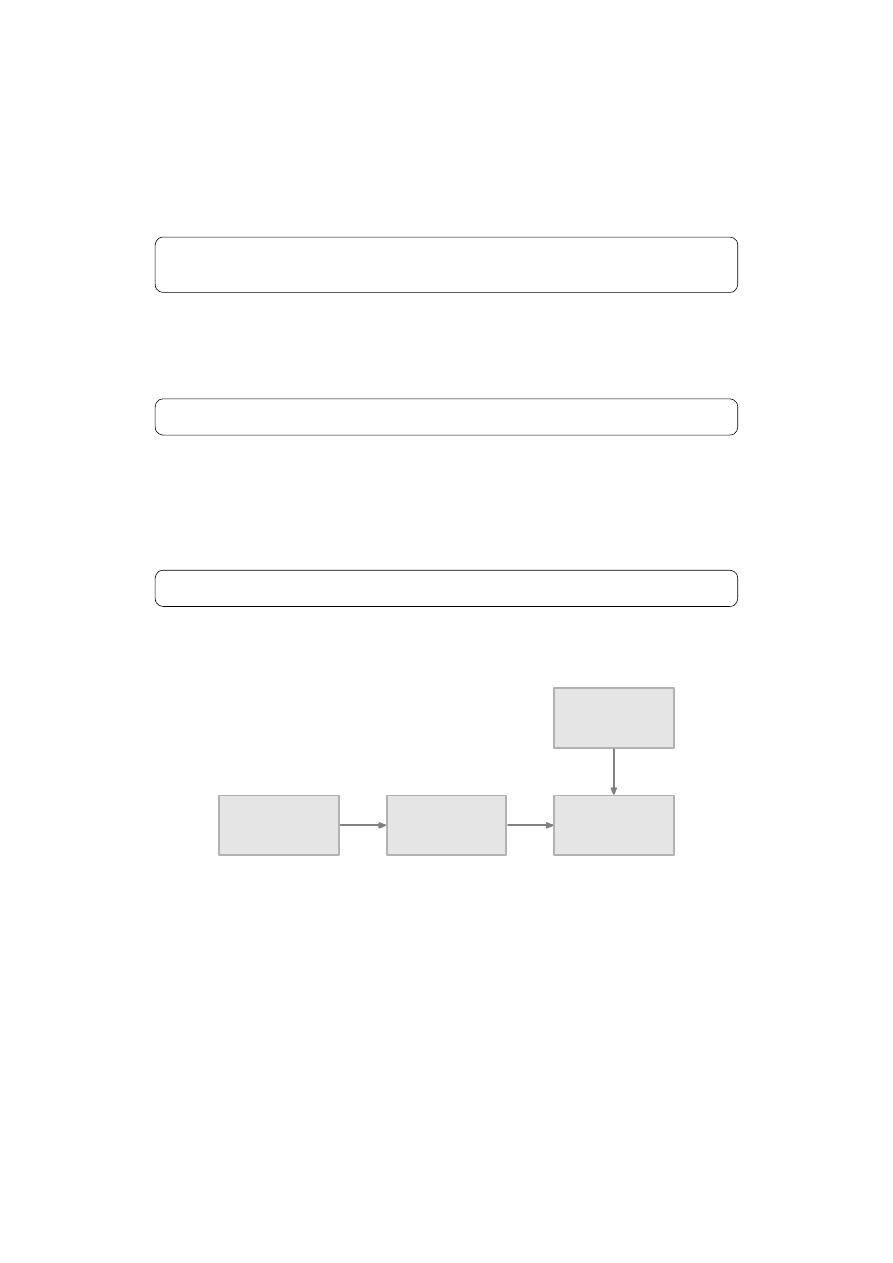
仓库的一般过程,我将其总结为图
git-init
仓库初始化
git-add
生成快照并存
入项目索引
版本更新说明
git-commit
项目索引提交
图
1.1 Git
仓 库 建 立 流 程
1.3
关于建立
Git
仓库的一些细节
看过上一节内容,
也许你会跃跃欲试,
准备拿自己的一个文档目录下手。
切莫如
此着急,为了概念的完整性,上一节内容中,我故意省略了两个细节问题,下面逐一
道来。
3
第一个问题是:在使用
Git
之前,你需要面对
Git
来一番自我介绍。
Git
不喜欢
不愿透漏姓名的人,因为它要求每个人在向仓库提交数据时,都应当承担一定的责
任。要向
Git
进行自我介绍,请使用以下命令:
$ git config --global user.name "Your Name Comes Here"
$ git config --global user.email you@yourdomain.example.com
第二个问题是:在生成文档内容快照时,工作树中有一些文档是你不希望接受
Git
管理的,譬如程序编译时生成的中间文件,对于这样的文件如何避免为之生成
快照?
譬如对于上一节的用例,在工作树中存在以下文件
(或子目录):
doc-env.tex git-tutor.tex Makefile zh
git-tutor main.tex
vfonts.tex
其中的
zh
目录存放着
TEX
文档编译时生成的中间文件,
因此该目录不应该被
Git
所管理。为解决此类问题,
Git
提供了文档忽略机制,可以将工作树中你不希望
接受
Git
管理的文档信息写到同一目录下的
.gitignore
文件中。对于本例中的
zh
目录,采用如下操作可将其排除仓库之外,然后再对
$WORK
生成快照即可。
$ cd $WORK
$ echo "zh" > .gitignore
$ git add .
有关
gitignore
文件的诸多细节知识可阅读其使用手册:
$ man gitignore
1.4
仓库与工作树
按照前文的说法,
Git
仓库就是那个
.git
目录,其中存放的是我们所提交的文
档索引内容,
Git
可基于文档索引内容对其所管理的文档进行内容追踪,从而实现
文档的版本控制。工作树是包含
.git
的目录,在前文示例中即
$WORK
目录。
为了更加明确仓库与工作树的概念,下面做一个实验:
4
$ cp -R $WORK/.git /tmp/m2doc.git
$ cd /tmp
$ git clone m2doc.git m2doc-copy
首先,我们将
$WORK
目录中的
.git
目录复制到
/tmp
目录下并进行重命名为
m2doc.git
,然后使用
git-clone
命令
m2doc.git
中生成
m2doc-copy
目录。若
进入
m2doc-copy
目录观察一下,
就会发现该目录所包含的内容是等同于
$WORK
目
录的。
上述实验意味着,只要我们拥有仓库,即
m2doc.git
,那么就可以很容易地生
成工作树,而这个工作树又包含着一个仓库,即
m2doc-copy/.git
。所以,我们可
以这样理解:在
Git
中,仓库与工作树之间无需分的很清楚。
1.5
在项目中工作
在工作树中,我们日常所进行的工作无非是对
Git
仓库所管理的文档进行修
改,或者添加/删除一些文件。这些操作与采用
Git
管理我们的文档之前没有任何
差异,只是在你认为一个工作阶段完成之时,要记得通知
Git
,命令它记下你所进
行更新,这一步骤是通过生成文档快照并将其加入到索引中来实现的。
譬如今天,我向
$WORK
目录添加了一份新文档
ch1.tex
,我需要通知
Git
记
住我的这一更新:
$ cd $WORK
$ git add ch1.tex
这样,
Git
就会将有关
ch1.tex
的更新添加到索引中。然后我又对其它文档
进行了一些修改,譬如修改了
doc-env.tex
以及
git-tutor.tex
文件,继续使用
git-add
命令将它们的更新添加到索引中:
$ git add doc-env.tex git-tutor.tex
晚上,
这一天的工作告以段落,
我觉得有必要将今天所做的提交到仓库中,
于是
执行
git-commit
操作,将索引内容添加到仓库中。
可能一天下来,你对工作树中的许多文档都进行了更新(文档添加、修改、删
除),但是我忘记了它们的名字,此时若将所做的全部更新添加到索引中,比较轻省
的做法就是:
工作树克隆命令,在后文中将会对其详细讲述。
5
$ cd $WORK
$ git add .
$ git commit -a
...
输入日志信息
...
git-add
命令通常能够判断出当前目录(包括其子目录)下用户所添加的新文
档,并将其信息追加到索引中。
git-commit
命令的
-a
选项可将所有被修改的文档
或者已删除的文档的当前状态提交倒仓库中。记住,如果只是修改或者删除了已被
Git
管理的文档,是没必要使用
git-add
命令的。
本节并未讲述新的
Git
命令,完全是前面所讲过的一些命令的重复介绍,只是
它们出现的场景有所区别而已。另外,要注意的问题是,
Git
不会主动记录你对文档
进行的更新,除非你对它发号施令。
1.6
查看版本历史
在工作树中,使用
git-log
命令可以查看当前项目的日志,也就是你在使用
git-commit
向仓库提交新版本时所属如的版本更新信息。
$ git log
如果你想看一下每一次版本的大致变动情况,可使用以下命令:
$ git log --stat --summary
下面分析一下
git-log
命令的回应信息。譬如当我在“
Git
使用指南”这一文
档项目的工作树中查阅项目日志,
git-log
命令给出了以下回应信息:

6
commit dfb02e6e4f2f7b573337763e5c0013802e392818
Author: Li Yanrui <LiYanrui.m2@gmail.com>
Date: Wed Jul 9 16:32:25 2008 +0800
Git
使用指南文档项目初始化
commit 9a4a9ce37561bbb42d8187d7a851e228e26e1212
Author: Li Yanrui <LiYanrui.m2@gmail.com>
Date: Wed Jul 9 16:31:07 2008 +0800
添加
.gitignore
文件
commit 459640624390eb733fb2ad45bcb8731435931e60
Author: Li Yanrui <LiYanrui.m2@gmail.com>
Date: Wed Jul 9 16:28:50 2008 +0800
M2Doc
项目初始化
lines 1-17/17 (END)
从上面的项目日志信息中可以看到我对
M2Doc
项目所做的一些阶段性工作,
每一个版本都对应着一次项目版本更新提交。在项目日志信息中,每条日志的首行
(就是那一串莫名奇妙的数字)为版本更新提交所进行的命名,我们可以将该命名
理解为项目版本号。
项目版本号应该是唯一的,
默认由
Git
自动生成,
用以标示项目
的某一次更新。如果我们将项目版本号用作
git-show
命令的参数,即可查看该次项
目版本的更新细节:
$ git show dfb02e6e4f2f7b573337763e5c0013802e392818
除了使用完整的版本号查看项目版本更新细节之外,也还可以使用以下方式:
$ git show dfb02 #
一般只使用版本号的前几个字符即可
$ git show HEAD
#
显示当前分支的最新版本的更新细节
每一个项目版本号通常都对应存在一个父版本号,
也就是项目的前一次版本状
态。可使用如下命令查看当前项目版本的父版本更新细节:
$ git show HEAD^ #
查看
HEAD
的父版本更新细节
$ git show HEAD^^ #
查看
HEAD
的祖父版本更新细节
$ git show HEAD~4 #
查看
HEAD
的祖父之祖父的版本更新细节
你可以对项目版本号进行自定义,
然后就可以使用自定义的版本号查看对应的
项目版本更新细节:

7
$ git tag v0.1 dfb02
$ git show
实际上,上述命令并非是真正的进行版本号自定义,只是制造了一个
tag
对象
而已,这在进行项目版本对外发布时比较有用。本文档后续章节会对
tag
的一些细
节进行介绍。
1.7
撤销与恢复
版本控制系统的一个重要任务就是提供撤销和恢复某一阶段工作的功能。
git-reset
命令就是为这样的任务而准备的,它可以将项目当前版本定位到之前提交
的任何版本中。
git-reset
命令有三个选项:
--mixed
、
--soft
和
--hard
。我们在日常使用
中仅使用前两个选项;第三个选项由于杀伤力太大,容易损坏项目仓库,需谨慎使
用。
--mixed
是
git-reset
的默认选项,它的作用是重置索引内容,将其定位到指定
的项目版本,
而不改变你的工作树中的所有内容,
只是提示你有哪些文件还未更新。
--soft
选项既不触动索引的位置,也不改变工作树中的任何内容,但是会要求
它们处于一个良好的次序之内。
该选项会保留你在工作树中的所有更新并使之处于
待提交状态。
关于
git-reset
命令的具体如何使用可留作本章的练习题,你可以随便创建一
个
Git
仓库并向其提交一些版本更新,然后测试
--mixed
与
--soft
选项的效果。
如果欲查看
git-reset
命令对工作树的影响,可使用
git-status
命令。另外,这道练习
题应当结合
git-reset
的使用帮助(参考下一节)来做,当你大致明白了
git-reset
的
用法,这道题就算做对了。
1.8
如何使用
Git
帮助文档
前文中,我一直没有解释这样一个现象,那就是在正文中,总是使用类似
git-reset
这样的命令形式,但是在终端中实际输入这些指令时,所采用的命令形式
又变为
git reset
。我猜测这样做的原因是后者作为命令形式对于用户更为友好一
些,因为我们已经习惯了在终端中输入这样的命令格式。但是在查阅命令的说明文
档时,需要使用第一种命令格式,譬如要查看
git reset
命令的用法,可:

8
$ man git-reset
1.9
总结
现在我们总算是掌握了有关
Git
的一些粗浅但非常实用的知识,
已具备了使用
Git
管理个人文档的能力,希望大家能够学以致用,积极地使用
Git
来管理你认为
需要进行版本控制的个人文档。
第
2
章
基于
Git
的团队协同开发
很多时候我们是多个人同时为做一件事情而努力,
如何有效化解多人协同运作
过程中出现的种种矛盾是相当重要的。实践证明,
Git
可以很好的胜任此类任务,这
也是我们要在实验室内部推广
Git
应用的主要原因。
2.1
两个人如何协同
Lyr
与
Tzc
是本节的两位主角。现在假设
Lyr
开始着手开发
M2GE
库,并按照
第
1
章所讲述的
Git
基本用法将
M2GE
库纳于
Git
的管理之下。
但是,
很快
Lyr
就
发现了仅凭个人之力很难在项目规定期限内完成这项工作,因此他邀请
Tzc
来参
与
M2GE
库,故事就这样开始了。
Lyr
的
M2GE
工作树为
/work/m2ge
,
Tzc
可通过以下命令获得与
Lyr
同样
的工作树:
$ cd work
$ git clone lyr@192.168.0.7:~/work/m2ge m2ge
git-clone
可利用各种网络协议访问远端机器中的
Git
仓库,从中导出完整的
工作树到本地。在上述示例中,
Tzc
通过
SSH
协议访问了
Lyr
机器上的
lyr
账户
的
M2GE
仓库并进行导出,从而在当前目录下建立了
m2ge
工作树。若上述命令
中未指定本地工作树名,那么
git-clone
会在
Tzc
当前所在目录中建立与
Lyr
的
M2GE
工作树同名的工作树,所以上述命令指定
Tzc
的工作树名为
m2ge
显得有
些多余。
注意,
git-clone
命令只要碰到类似以下格式的远端仓库地址,它就会认为该地
址是符合
SSH
协议的。
账户
@IP:
工作树路径
Tzc
既已获得
M2GE
工作树,
他就可以开始工作了,
同时,
Lyr
也在位于自己的
机器上的
M2GE
工作树中工作。在此期间,二人对位于各自机器上的
M2GE
仓库
的操作只需具备第
1
章所讲述的内容足矣。
一个阶段之后,二人均将所做的工作不断地提交到各自的
Git
仓库中,直至他
们觉得有必要将各自所做的工作合并起来之后再进行新的开发阶段。由于
Lyr
作

10
为主要开发者,二人的工作在他的机器上进行合并是比较自然的。当然在
Tzc
机器
上合并也未尝不可,因为
Git
是不分主次仓库的,同一项目的不同仓库都是地位均
等。
为实现与
Tzc
的工作合并,
Lyr
执行了以下操作:
$ cd ~/work/m2ge
$ git pull tzc@192.168.0.5:~/work/m2ge
git-pull
命令可将属于同一项目的远端仓库与同样属于同一项目的本地仓库进
行合并,它包含了两个操作:从远端仓库中取出更新版本,然后合并到本地仓库。上
述命令可在
Lyr
的
m2ge
仓库中完成对
Tzc
机器上的
myge
仓库的合并。
如果
Lyr
与
Tzc
是对了不同的文件进行了改动,那么可以不费周折地完成仓
库合并。但是倘若二人对一些相同的文件进行了改动,那么在合并时必然会遭遇合
并冲突的问题,
此时手动修改发生合并冲突的文件,
然后将结果提交到本地仓库。
由
于处理合并冲突的问题比较复杂一些,所以下面单独拿出一个小节来讲述。
当项目合并结束后,意味着
Lyr
与
Tzc
一个协同开发周期的结束,他们彼此很
欣赏对方的工作,所以又开始了下一个周期……
2.2
如何解决仓库合并冲突
现在假设
Lyr
与
Tzc
在各自的工作树中对同一份文件
foo.txt
进行了修改,而
foo.txt
原内容如下:
one
two
three
Lyr
对
foo.txt
进行了如下改动,并将该改动提交到本地仓库。
ONE
two
three
Tzc
对
foo.txt
进行了以下改动,也将该改动提交到本地仓库。
one
two
THREE
11
当
Lyr
在合并
Tzc
的
Git
仓库时,
Git
会自动合并二人对
foo.txt
的修改:
ONE
two
THREE
现在
Lyr
工作树中的
foo.txt
文件即包含了
Lyr
的改动,也包含了
Tzc
的改
动,而且合并结果自动作为新版本提交到
Lyr
的仓库中。
观察上述合并冲突示例,可以看出,虽然
Lyr
与
Tzc
是对同一份文件进行了修
改,但是他们的修改并未重叠。现在假设二人对
foo.txt
的同一行做出了修改,那么
在仓库合并时会发生什么,应当如何处理呢?
现在假定上述示例中,
Tzc
对
foo.txt
的修改如下:
one ONE
two
three
这样,二人对
foo.txt
的同一行进行了不同的修改,当合并时,
Git
会给出以下
反馈信息:
Auto-merged foo.txt
CONFLICT (content): Merge conflict in foo
Automatic merge failed; fix conflicts and then commit the result.
上述信息之意是:尝试合并
foo.txt
文件的改动发生了冲突,自动合并失败,请
用户手动修复冲突然后将结果提交到仓库中。
Lyr
看到上述信息,就打开了合并后
的
foo.txt
,他看到了以下内容:
<<<<<<< HEAD:foo
ONE
=======
one ONE
>>>>>>> 1116d3270764d91a25532a753a47b8b0e1b6f1b8:foo
two
three
以一串
<
开头的字串表示
Lyr
的当前项目版本对
foo.txt
的修改结果,而以一
串
>
开头的字串表示
Tzc
的当前项目版本对
foo.txt
的修改结果。中间用了一串
=
号将二人修改结果隔开。一旦理解了版本冲突的表示格式,
Lyr
就很容易地根据
现实情况将合并冲突问题解决掉,他认为
Tzc
的改动是不符合项目需求的,并且按

12
照项目的实际需求进行了手工合并。最后,
Lyr
将合并处理结果提交到仓库中,即完
成了重叠冲突的合并问题的解决。
2.3
三人以至更多人如何协同
前文在讲述二人协同模式时,强调了
Lyr
与
Tzc
的主次关系,这种关系似乎对
于三人以至更多人的协同也有效。现在我们再引入两位故事主角
Lxc
与
Zhu
来说
明此问题。假设
Lxc
与
Zhu
仿照
Tzc
那样从
Lyr
那里
git-clone
了一份项目仓库,
进行了一番卓有成效的版本更新。最后,
Lyr
需要一一取回其他三人的仓库,然后再
一一合并方能完成一个协同周期,这些工作逐渐让
Lyr
汗流浃背,疲于应付。因此
Lyr
希望其他三人能够分担一下项目版本合并问题的处理工作。
Git
提供了
git-pull
的对偶命令,即
git-push
。顾名思义,
git-pull
命令负责从
远端仓库取回版本更新,而
git-push
可将本地版本更新推送到远端仓库中。
利用
git-pull
与
git-push
命令,那么在一个协同周期之内,除了
Lyr
之外,其余
三人的项目开发流程大致如下:
$ git clone lyr@192.168.0.7:~/work/m2ge
...
项目开发
...
$ git add
改动的文件
$ git commit
$ git pull
...
解决版本合并问题
...
$ git push
在一个协同周期内,
Lyr
对
M2GE
仓库的管理工作相当于管理一份他个人项
目一般,因为
M2GE
库是位于他的机器上,他是不需要
git-pull
与
git-push
的。
这样,一个基于
Git
较为简单的三人以至更多人的协同工作模式被实现了,这
是我们在尚未熟悉
Git
应用之时比较稳妥的协同方案。
下一节将基于这一方案讲述
M2GE
库仓库的建立以及多人协同开发过程的具体实现。
2.4 M2GE
的协同开发
上一节所给出的三人及三人以上的协同工作模式有些不合理,譬如
Lyr
过于
特殊,别人都要
git-pull
与
git-push
,唯独他不需要。现在要剥夺他的这一特权,最
有效的办法就是将
M2GE
仓库建立在实验室的服务器上。
13
首先,
Lyr
通过
SSH
登录到服务器,寻找合适位置,建立
m2ge.git
目录,譬如
/project/m2ge.git
,然后初始化一个空仓库,以此作为
M2GE
仓库:
$ mkdir -p ~/project/m2ge.git
$ cd ~/project/m2ge.git
$ git --bare init --shared
上述操作中,
git-init
命令的
--bare
选项可以让
m2ge.git
目录等价于一个仓
库。也就是说,
m2ge.git
本来是一个工作树,但是
--bare
选项将本应当存放在
m2ge.git/.git
中的仓库内容全部放置在
m2ge.git
目录下,就好像仓库完全的裸
露在工作树中,所以称之为赤裸的仓库。
然后,
Lyr
将自己机器上已经接受
Git
管理的
m2ge
仓库推送到服务器端的
m2ge.git
仓库:
$ cd ~/work/m2ge
$ git push m2@192.168.0.2:~/project/m2ge.git master
上述
git-push
命令中出现的
master
参数的含义将在下一章讲述,此处可略过
不谈。现在,大家已经得到了
M2GE
仓库的最初版本,并且可以使用
git-clone
命令
在本地创建工作目录:
$ git clone m2@192.168.0.2:~/project/m2ge.git
之后,我们就可以开始一个又一个协同周期,服务器上的
m2ge.git
仓库将会逐
次记录着每位协同开发者的版本更新提交,
此基本过程可参考上一节所述内容来理
解。
2.5
总结
本章讲述了基于
Git
最基本的多人协同工作模式,并引入了三个新的
Git
命
令:
git-clone
、
git-pull
与
git-push
。基于这三个命令并配合上一章所讲述
Git
基本
操作,足以实现
M2GE
初级阶段的协同开发。

第
3
章
项目分支管理
Git
最为世人称道的就是它那强大的项目分支管理功能,现在较为流行的版本
控制系统,
诸如
CVS
、
SVN
等,
虽然也提供了项目分支管理功能,
但是可用性极低。
对于
Git
而言,管理多个项目分支如探囊取物耳。本章主要讲述
Git
的项目分支管
理的基本知识以及如何利用这一功能形成更有章法的项目协同开发模式。
3.1
如何产生项目分支
前两章所讲内容未有提及项目分支问题,但事实上是有一个分支存在的,那就
是
master
分支(主分支),该分支是由
Git
自动产生的。在此之前,我们针对项目版
本的各种操作都是在主分支上进行的,只是我们未察觉它的存在而已。
Git
可以轻松地产生新的项目分支,譬如下面操作可添加一个名曰“
local
”的
新的项目分支:
$ git branch local
对于新产生的
local
分支,初始时是完全等同于主分支的。但是,在
local
分支
所进行的所有版本更新工作都不影响主分支,这意味着作为项目的参与者,可以在
local
中开始各种各样的更新尝试。
查看项目仓库中存在多少分支,可直接使用
git-branch
命令,譬如使用该命令
查看我的
M2Doc
项目分支列表:
$ git branch
local
* master
在上述操作输出结果中,
若分支名之前存在
*
符号,
表示此分支为当前分支。
其
实
Git
各分支不存在尊卑之别,只存在哪个分支是当前分支的区别。为了某种良好
的秩序,很多人默认是将
master
分支视为主分支,本文也将沿用这一潜在规则。
由 上 述 操 作 输 出 的 分 支 列 表 可 以 看 出 ,虽 然 使 用
git-branch
命 令 产 生 了
local
分支,但是
Git
不会自动将当前分支切换到
local
下。可使用
git-checkout
命
令实现分支切换,下面操作将当前分支切换为前文所产生的
local
分支:
$ git checkout local
15
3.2
分支的合并
我们产生了
local
分支,
并在该分支下进行了诸多修改与数次的版本更新提交,
但是该如何将这一分支的最终状态提交到
master
分支中呢?
git-merge
命令可实现两个分支的合并。譬如我们将
local
分支与
master
分支
合并,操作如下:
$ git checkout master #
将当前分支切换为
master
$ git merge local
#
将
local
分支与当前分支合并
当一个分支检查无误并且与
master
分支成功合并完毕后,那么这一分支基本
上就没有存在的必要性了,可以删除掉:
$ git branch -d local
注意,
git-branch
的
-d
选项只能删除已经参与了合并的分支,对于未有合并的
分支是无法删除的。如果想不问青红皂白地删除一个分支,可以使用
git-branch
的
-D
选项。
3.3 M2GE
新的协同开发模式
现 在 来 讨 论 一 下 如 何 基 于
Git
项 目 分 支 管 理 功 能 实 现 更 为 稳 健 、高 效 的
M2GE
库的协同开发机制。
实验室服务器上已经建立了
M2GE
Lyr
作为主角,
看一看他围绕
M2GE
开发工作的一天中的工作过程。
首先,
Lyr
需要更新自己机器上的工作树,并查看实验室其他成员的版本更新
信息:
$ git pull
$ git log
然后,
Lyr
开始建立一个新的项目分支,将其命名为
lyr
,并将当前分支切换为
该分支:
$ git branch lyr
$ git checkout lyr
如有不解,请阅读第
2
章。

16
然后这一天中剩余的大部分时间,
Lyr
都在自己所建立的项目分支上工作,譬
如增加了
3
个新的接口及相关测试程序,并对原有接口做了一些修改。一天的工作
完成后,他有必要将这一天的工作与
M2GE
仓库的
master
分支进行合并,然后删
除
lyr
分支:
$ git checkout
$ git merge lyr
$ git branch -d lyr
现在,
Lyr
已经将这一天的工作反映到自己机器上的
M2GE master
分支上了,
他最后要做的是将其推送到服务器的
M2GE
仓库,以使项目其他成员能够分享他
的工作。这里要注意,在推送版本更新之前,需要使用
git-pull
命令将这一天中其他
成员对服务器端的
M2GE
的更新拉过来合并到自己的
master
分支,然后才可以将
自己的版本更新推送到服务器上的
M2GE
仓库,具体操作如下:
1.
使用
git-pull
命令更新本地工作树;
2.
若出现版本合并冲突,
并且
Git
无法自动合并,
需要手工合并,
然后将合并结
果提交到本地
master
分支;
3.
使用
git-push
命令将本地
master
分支更新推送到服务器
M2GE
仓库中。
目前,对于我们而言,在基于
Git
的
M2GE
协同开发过程中,引入分支管理
功能,可有效防止因个人操作不当而导致向服务器
M2GE
仓库提交太多的脏数
据。另外,也有效保持了本地项目主分支的干净,避免了频繁
git-clone
服务器端的
M2GE
仓库来恢复本地的项目主分支。
3.4
总结
本章讲述了
Git
项目分支管理的基本知识,并利用这些知识巩固了
M2GE
库
的协同开发机制。
至此为止,
诸位同学已经接触了
Git
的主要功能,
并且已经具备了
向专业级别的开发团队过渡的基本能力。
但是,
工具毕竟是工具,
并不能代替人的地
位,因此希望大家能够学以致用,积极妥善地在日常学习与工作中使用
Git
,并且
努力培养团队协同开发意识。